クイックスタート
始める前に
Parking Managerを始めるためには、まず会員登録を行い、ログインする必要があります。
会員登録はこちらから、ログインはこちらから行えます。
このページでは月極駐車場の管理プロセスに沿って、Parking Managerの基本的な操作方法を説明します。
月極駐車場の管理プロセスとParking Managerの機能の対応についてはこちらを参照してください。
駐車場を作成する
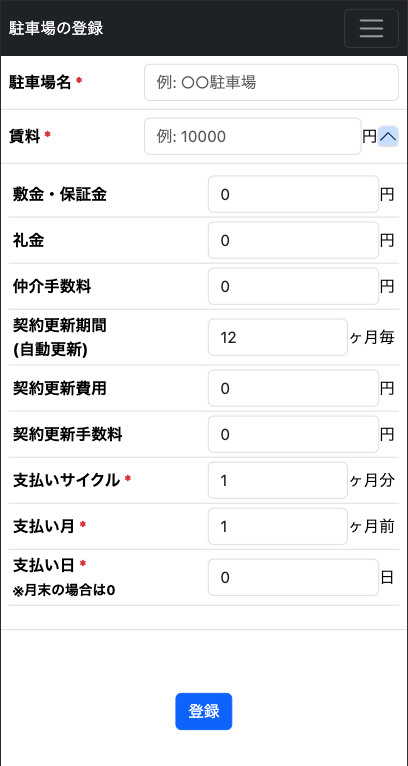
まず、現在所有している駐車場の情報をParking Managerに登録します。
駐車場の作成には2通りの方法があります。
駐車番号を作成する
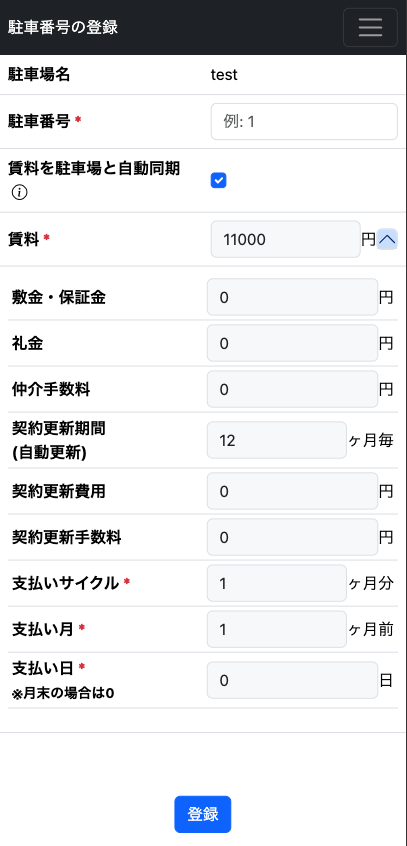
駐車場に存在する駐車番号をすべてParking Managerに登録します。 駐車番号の作成も同様に2通りの方法で行えます。
-
Parking Managerから直接作成
-
CSVファイルをアップロードして作成
支払い方法を作成する
銀行振込などで支払いを受領している際は、WEBからダウンロードした入出金明細をアップロードするために、支払い方法を登録しておく必要があります。
CSVファイルで支払いを登録することがない場合は、この工程は無視できます。
-
最初に、ご利用されている銀行のインターネットバンキングから入出金明細をサンプルとしてダウンロードしておきます。
-
メニューから支払い方法を選択し、をクリックする。
-
支払い方法の名前と、入出金明細を参考に、取引日時、金額、名義がどの列に記載されているか、ヘッダーはあるかを登録する。
例えば、以下のような入出金明細がある場合、
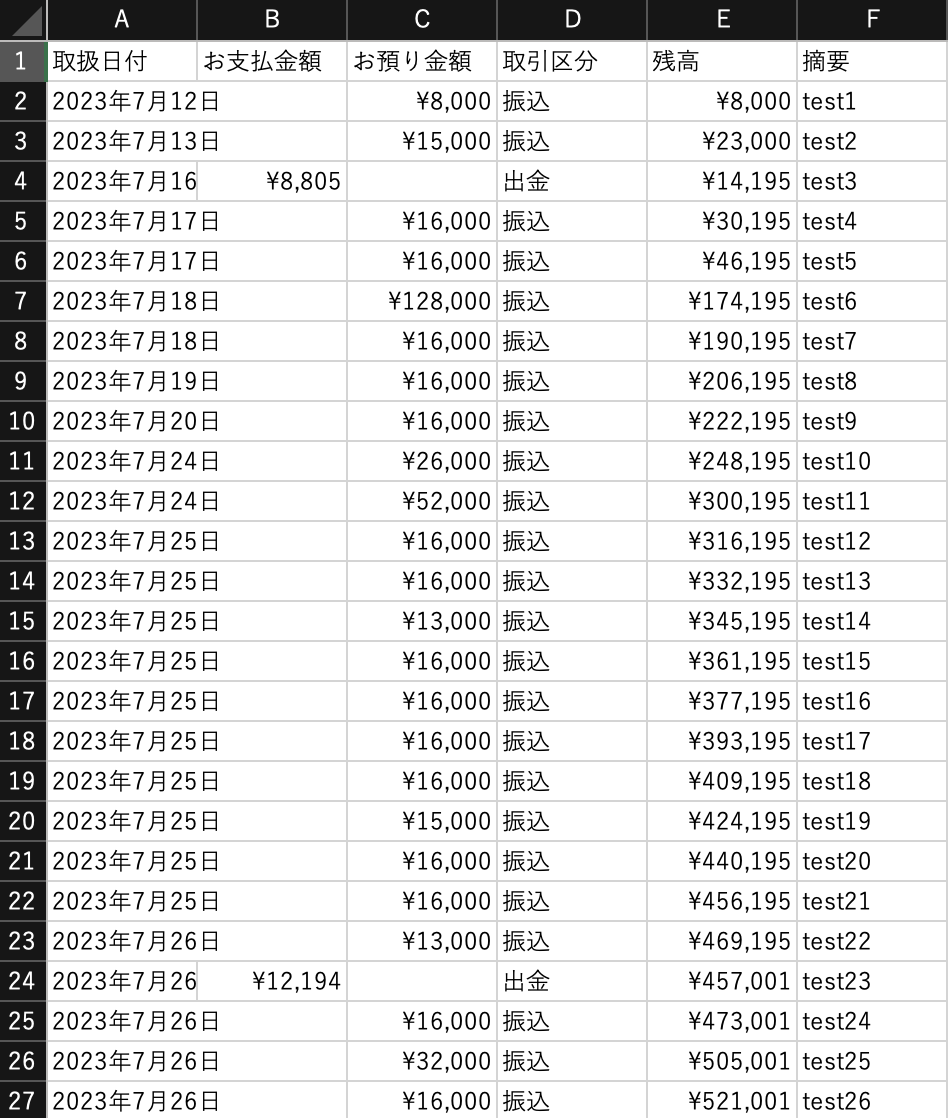
取引日時はA列、金額はC列、名義はF列に記載されているとすると、以下のように登録します。
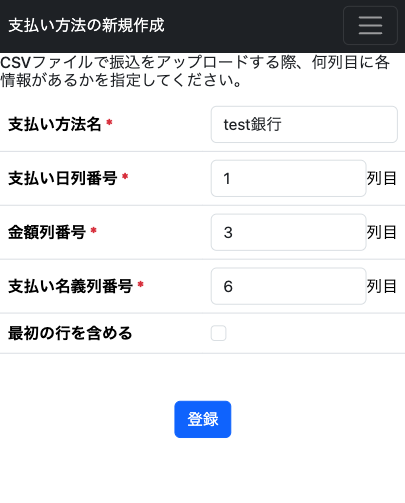
このように登録することで、後に説明する支払いの登録の際に、入出金明細をそのままアップロードすることができます。
駐車場を確認する
契約の申込があった際は駐車場の空き状況を確認し、いつ頃から契約が可能か、どの駐車番号での契約になるかを契約希望者に伝える必要があります。
-
メニューから駐車場を選択する。
-
確認したい駐車場をクリックすると、駐車番号一覧とそれぞれの契約ステータスや賃料などが表示されます。
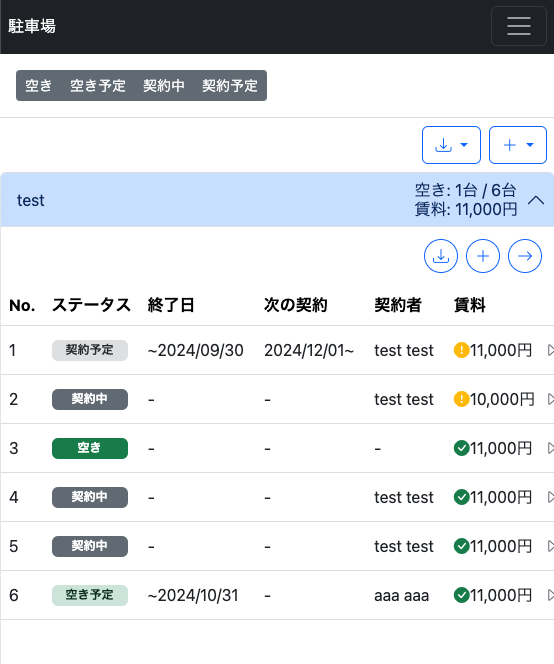
-
駐車場の詳細を確認する際や、編集、削除を行う場合はをクリックする。
-
駐車番号の詳細を確認する際や、編集、削除を行う場合はその駐車番号の列をクリックする。
契約者を作成する
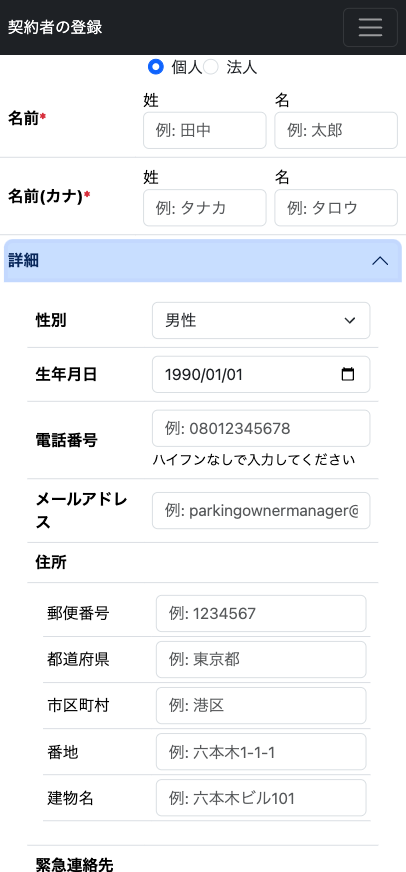
契約が決定した際は、その契約者の情報と契約条件をParking Managerに登録します。
契約者の作成には2つの方法があります。
-
Parking Managerから直接作成
-
CSVファイルをアップロードして作成
支払い名義を作成する
契約者の支払い名義が分かったタイミングで支払い名義を登録します。
支払い名義は支払い予定と支払いの自動紐付けの際に使用されます。
支払い名義は、一つの支払い方法に対して同じ名義を登録することはできません。
これは支払いと支払い予定の自動紐付けの際に、紐付け先が一意であることを保証するためです。
支払い名義の作成には2通りの方法があります。
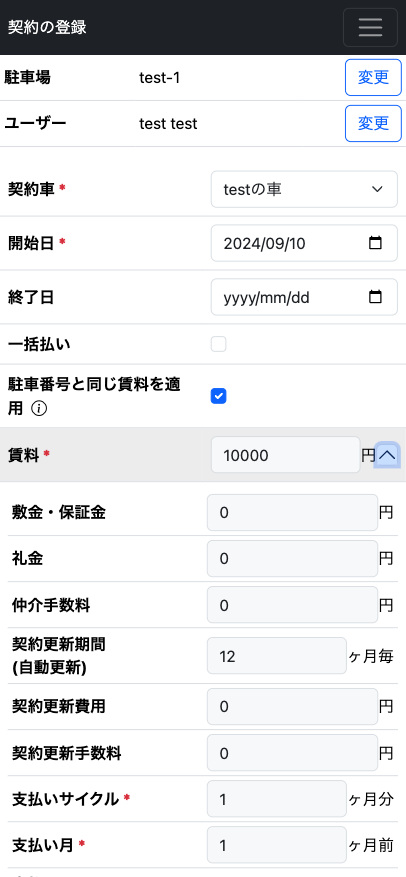
契約を作成する
契約が決定した際は、その契約条件をParking Managerに登録します。
契約の作成も同様に2つの方法があります。
-
Parking Managerから直接作成
-
CSVファイルをアップロードして作成
-
メニューから契約を選択し、をクリックして、CSVアップロードを選択する。
-
CSVファイルをアップロードし、登録をクリックする。
支払いを作成する
契約者から支払いを受領した際は、Parking Managerにその支払いを登録します。
支払いの作成には3つの方法があります。-
Parking Managerから直接入力して作成
-
以下のいずれかの方法で支払いを作成する契約者を選択し、支払いの登録ページに移動する。
-
必要事項を入力し、登録をクリックする。
支払い予定の詳細ページ以外からこのページに遷移した場合、紐付ける支払い予定を選択することができます。
(支払い予定の詳細ページから遷移した場合、その支払い予定と自動的に紐付けられます。)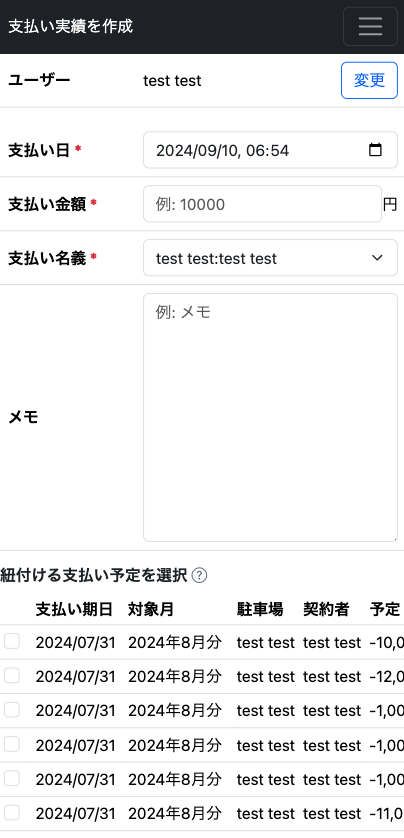
各項目の詳細はこちらを参照してください。
-
-
CSVファイルをアップロードして作成
-
ご利用されているインターネットバンキングなどから入出金明細のCSVファイルをダウンロードします。
-
メニューから支払いをクリックし、をクリックして、CSVアップロードを選択する。
-
CSVファイルをアップロードし、紐付ける支払い予定の支払い期日の対象期間を指定し、登録をクリックする。
この時、アップロードした支払いは支払い名義と支払い方法をキーにして、支払い予定と自動的に紐付けられます。CSVファイルに月極駐車場と関係のない支払いが存在すると、その支払いも登録されます。
支払いを非表示にするを行うと、無関係の支払いと同じ名義のすべての支払いを非表示にすることができます。
300件以上の支払いを一度に登録する場合は、複数のファイルに分割してください。
事前に支払い方法を必要があります。支払い方法の登録方法はこちらを参照してください。
-
-
支払い済みに変更
支払いを非表示にする
月極駐車場と関係のない支払いを含むCSVファイルをアップロードした際、その支払いも登録されてしまいます。
以下の手順で無関係の支払いと同じ名義のすべての支払いを非表示にすることができます。-
メニューから支払いをクリックし、非表示にする支払いを選択し、詳細ページに移動する。
-
非表示の右側にあるをクリックし、非表示にするをクリックする。
非表示にした支払いは、支払い予定との紐付けが解除され、今後支払い予定との紐付けを行うことができなくなります。
また、ホームの支払いの合計金額に含まれなくなります。非表示にした支払いは、支払い一覧の右上にあるから、非表示にした支払いを閲覧することができます。
非表示にした支払いを再度表示する場合は、非表示支払い一覧のページから支払いの詳細ページに移動し、非表示の右側にあるをクリックし表示するをクリックするか、非表示支払い一覧のページにある非表示支払い名義リストから該当の支払い名義を削除してください。
支払い予定と支払いを確認する
支払い予定の支払い期日が迫ってきた際や、支払いのCSVファイルをアップロードした際は、支払い予定と支払いを確認する必要があります。
支払い予定と支払いとは、それぞれホームで確認することができます。-
支払い予定の確認
-
ホームで支払い予定タブをクリックし、確認したい期間を選択して表示をクリックする。
-
期間内にあるステータスごと(未払い、過払い、完了)の支払い予定件数、支払い予定の合計金額を確認することができます。
-
詳細を確認したい場合は、グラフをクリックすることで、対象月の支払い予定一覧を確認することができます。
-
完了していない支払い予定がある場合は、紐付けができていない(過払い)支払いがないか確認してください。
対象の契約者の過払いの支払いが存在せず、すでに支払い予定の期限がすぎている場合は、対象の契約者に支払いの催促を行ってください。
-
-
支払いの確認
-
ホームで支払いタブをクリックし、確認したい期間を選択して表示をクリックする。
-
期間内にあるステータスごと(未払い、過払い、完了)の支払い件数、支払いの合計金額を確認することができます。
-
詳細を確認したい場合は、グラフをクリックすることで、対象月の支払い一覧を確認することができます。
-
完了していない支払いがある場合は、支払い予定との紐付けを行うか、支払いを非表示にするを行ってください。
特に、過払いの支払いは、支払い予定との紐付けを行うか、非表示にするかを行うようにしてください。
これらを行わない場合、契約者からの支払いを見逃す可能性があります。
過払いの支払いはCSVをアップロードして支払いを作成した際に、該当の支払い方法・支払い名義が登録されていない場合や、紐付け対象期間に支払い予定が存在しない場合に発生します。
-
支払い予定と支払いを紐付ける
支払い予定と支払いの紐付けは、対象(1.支払い予定に支払いを紐付ける、2.支払いに支払い予定を紐付ける)と、方法(1.自動的に紐付ける、2.手動で紐付ける)によって異なります。
自動紐付けの詳細の仕様はこちらを参照してください。
-
支払い予定に支払いを自動的に紐付ける
-
支払い予定一覧や契約の詳細ページから、紐付ける支払い予定の期日が含まれるように表示期間を選択する。
-
右側のをクリックし、「すべて自動紐付け」、「選択して自動紐付け」のどちらかを選択する。
すべて自動紐付けの場合、表示されているすべての支払い予定が、選択して自動紐付けの場合、選択された支払い予定のみが対象になります。
-
-
支払いに支払い予定を自動的に紐付ける
-
支払い一覧から、紐付ける支払いの支払い日時が含まれるように表示期間を選択する。
-
右側のをクリックし、「すべて自動紐付け」、「選択して自動紐付け」のどちらかを選択する。
すべて自動紐付けの場合、表示されているすべての支払いが、選択して自動紐付けの場合、選択された支払いのみが対象になります。
-
-
手動で紐付ける
契約を更新する
契約内容に変更があった場合は、契約を更新する必要があります。
更新を行うと、現在の契約は削除されず、保存されます。契約を解約する
契約者から解約の申し込みがあった場合は契約を解約する必要があります。
契約を解約すると、契約終了日以降を適用の開始日に設定している支払い予定は削除されます。
例えば、8月分(適用開始日が8/1、適用終了日が8/31)の支払い予定が存在し、契約終了日を7/31に設定して解約した場合、8月分の支払い予定は削除されます。 -
-