
よくある質問
こちらに記載のない質問がある場合は、か、連絡フォームからお問い合わせください。
|
修正 |
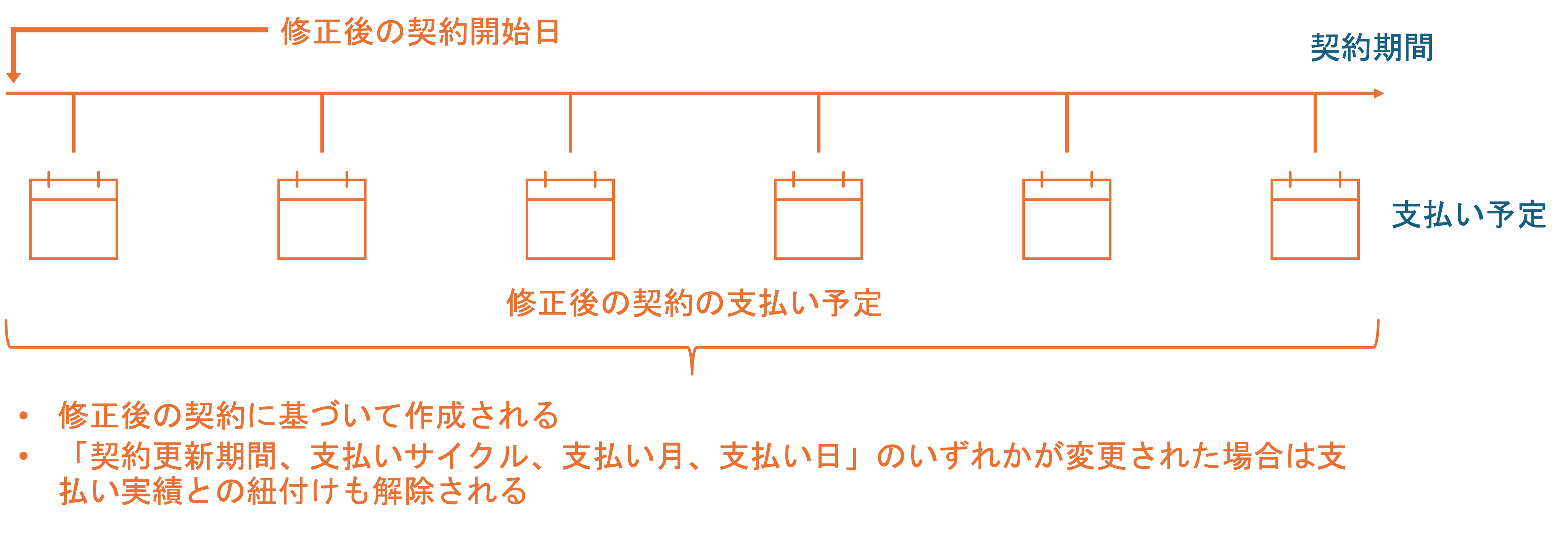
修正前の契約を保存せずに契約内容を変更する場合に使用します。 修正を行うと、修正前の契約内容は確認することができなくなります。 修正後の支払い予定は新しい契約内容に基づいて作成されます。修正を行う際に、「支払いサイクル、支払い月、支払い日、契約更新期間」のいずれかを変更すると、支払い予定と支払いとの紐付けが解除されます。 |
|---|---|
|
|
|
更新 |
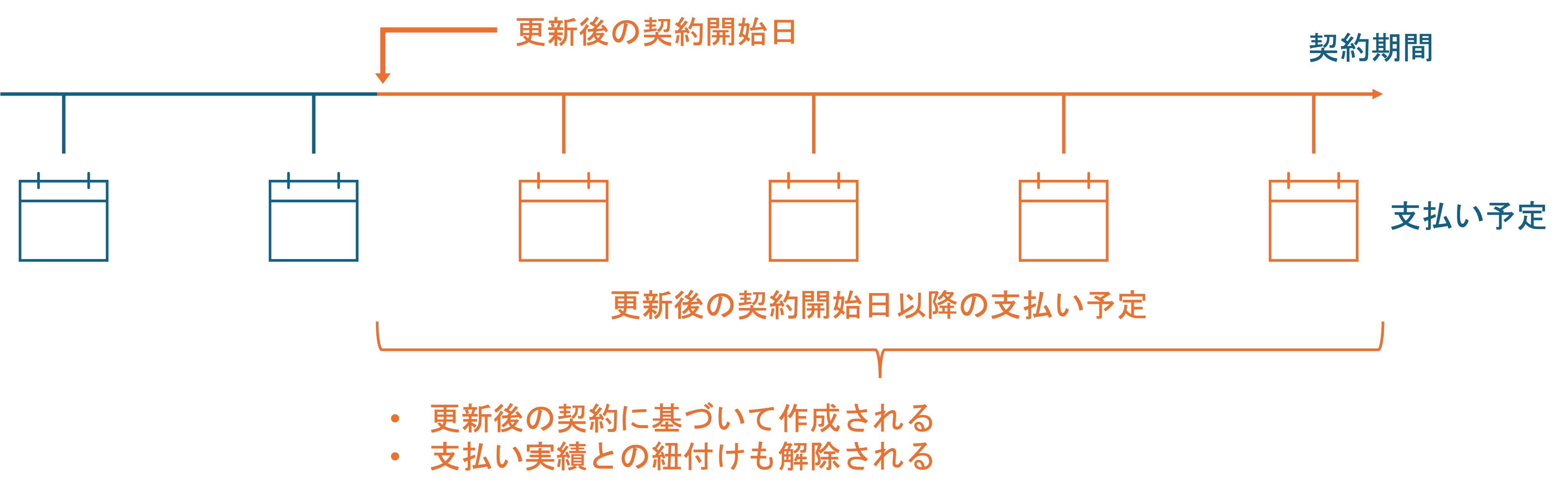
更新前の契約を保存し、新しい契約を作成する場合に使用します。 更新前の契約は新しい契約の更新履歴から確認できます。
更新後の契約開始日以降を対象とした現在の契約の支払い予定は削除され、支払いとの紐付けが解除されます。 |
|
|
|
一時的に変更 |
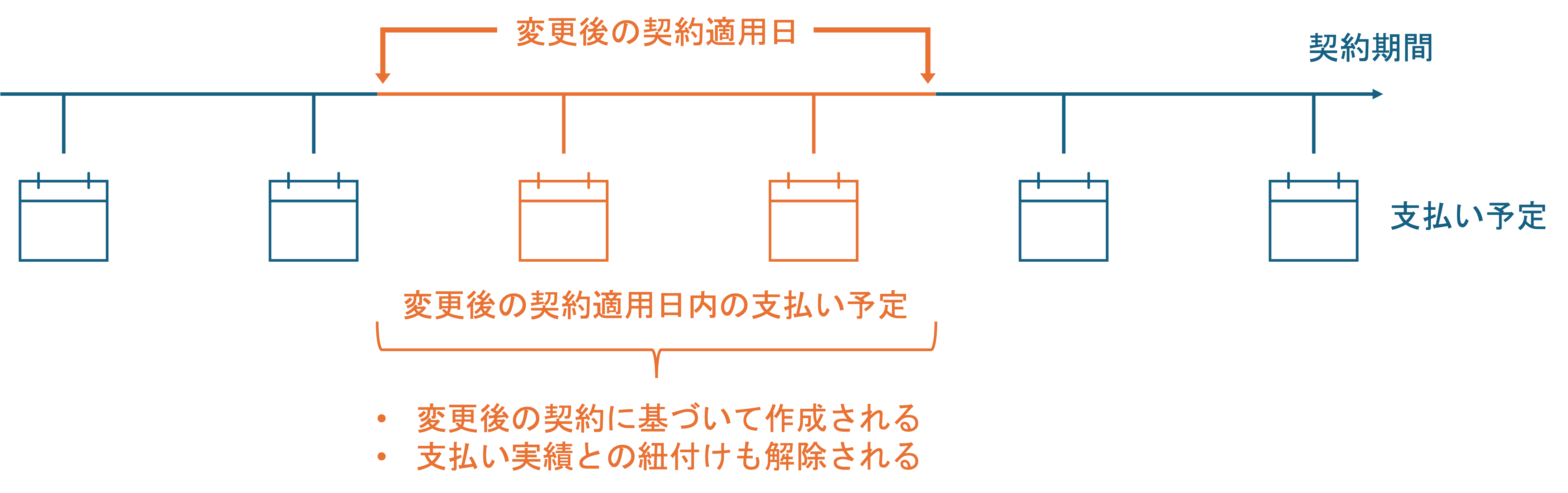
変更前の契約を保存し、新しい契約を作成します。新しい契約が終了すると元の契約が再開します。 変更前の契約は新しい契約の更新履歴から確認できます。
変更後の適用日内を対象とした現在の契約の支払い予定は削除され、支払いとの紐付けが解除されます。 |
|
|
契約を作成すると、自動的に4種類(月極賃金、初期費用、更新費用、敷金・保証金返却)の支払い予定が作成されます。
賃料が0円の場合は、支払い予定は作成されません。また、契約が一括払いでない場合、月極賃金と更新費用は複数作成されます。
作成される支払い予定の詳細は以下の通りです。
| 項目 | 説明 |
|---|---|
| 賃料 |
契約の賃料×契約の支払いサイクルとなる。
賃料は支払い予定に保存されておらず、契約により自動的に計算されます。 |
| 対象期間 |
契約の支払いサイクルに基づいて、契約開始日から支払いサイクルの月数ずつ加算し、支払いサイクルの月数分の月初から月末までの期間を対象期間とする。 契約終了日が設定されていて、対象期間が契約終了日を超える場合は、契約終了日までの期間を対象期間とする。 |
| 支払い期日 | 契約の支払い月・支払い日に基づいて、支払い予定の対象期間の開始日から契約の支払い月を減算した月、契約の支払い日の日付を支払い期日とする。 |
| 項目 | 説明 |
|---|---|
| 賃料 |
契約の敷金・保証金、礼金、仲介手数料の合計金額となる。 |
| 対象期間 | 契約の開始日 |
| 支払い期日 | 契約の支払い月・支払い日に基づいて、支払い予定の対象期間の開始日から契約の支払い月を減算した月、契約の支払い日の日付を支払い期日とする。 |
| 項目 | 説明 |
|---|---|
| 賃料 | 契約更新費用、契約更新手数料の合計金額となる。 |
| 対象期間 |
契約の更新期間に基づいて、契約開始日から更新期間の月数ずつ加算し、更新期間の月数分の月初から月末までの期間を対象期間とする。 契約終了日が設定されていて、対象期間が契約終了日を超える場合は、契約終了日までの期間を対象期間とする。 |
| 支払い期日 | 契約の支払い月・支払い日に基づいて、支払い予定の対象期間の開始日から契約の支払い月を減算した月、契約の支払い日の日付を支払い期日とする。 |
| 項目 | 説明 |
|---|---|
| 賃料 |
契約の敷金・保証金を正負反転した金額となる。 |
| 対象期間 | 契約の終了日 |
| 支払い期日 | 契約の終了日 |
支払い予定の金額を変更するには、直接、契約を修正、更新、一時的に変更するか、変更したい支払い予定の詳細ページのをクリックし、支払い金額の変更を選択してください。
| メインオーナー |
グループのメインオーナー メンバーの招待、メンバーの削除、権限の変更、グループの削除、駐車場の削除ができる。 一つのグループに必ずただ一人存在する。 |
| オーナー |
グループのオーナー メンバーの招待、メンバーの削除、権限の変更、グループの削除、駐車場の削除ができる。 |
| メンバー |
グループのメンバー メンバーの招待、メンバーの削除、権限の変更、グループの削除、駐車場の削除ができない。 |
支払い名義が重複する場合は、現在使用していない支払い名義を削除するか、接尾辞(_1など)を付けて支払い名義を変更してください。
メールアドレスは変更できません。メールアドレスを変更したい場合は新しいメールアドレスで新規登録してください。
その後、古いメールアドレスでログインし、駐車場グループに新しいメールアドレスのアカウントを招待してください。
新しいメールアドレスで招待を承認した後、古いメールアドレスで登録されているアカウントを削除してください。
パスワードは一度ログアウトした後、ログイン画面の「パスワードを忘れた場合」から変更できます。
自動的に紐付ける場合は、支払いステータスが完了でない対象がある期間の中で、古いものから順に行っていくことをお勧めします。
例えば、支払いステータスが完了でない支払い予定が8月にあるにもかかわらず、9月の支払い予定に自動紐付けを行うと、本来は8月の支払い予定と紐付くはずだった支払いが、9月の支払い予定に紐付けられる可能性があります。
-
支払い予定に対して支払いを自動紐付けする場合
-
選択された支払い予定の支払いステータスが未払いであれば、 その支払い予定が紐付く契約の契約者と支払い名義・支払い方法が一致し、かつ支払いステータスが過払いの支払いを抽出する。
-
抽出された支払いを支払い日が古い順に支払い総額が支払い予定総額に達するまで選択された支払い予定に紐付ける。
-
選択された支払い予定と紐付けられた支払いに対して以下のいずれかを適用し、紐付けを終了する。
-
支払い予定総額=支払い総額となれば、支払いステータスを完了に変更し、紐付けを終了する。
-
支払い予定総額<支払い総額となれば、支払いステータスを過払いに変更し、紐付けを終了する。
-
支払い総額<支払い予定総額のまま紐付ける支払いがない場合、支払いステータスは未払いのまま、紐付けを終了する。
-
-
-
支払いに対して支払い予定を自動紐付けする場合
-
選択された支払いの支払いステータスが過払いであれば、 その支払いと支払い名義・支払い方法が一致し、かつ支払いステータスが未払いの支払い予定を抽出する。
-
抽出された支払い予定を支払い期日が古い順に支払い予定総額が支払い総額に達するまで選択された支払いに紐付ける。
-
選択された支払いと紐付けられた支払い予定に対して以下のいずれかを適用し、紐付けを終了する。
-
支払い予定総額=支払い総額となれば、支払いステータスを完了に変更し、紐付けを終了する。
-
支払い予定総額<支払い総額のまま紐付ける支払いがない場合、支払いステータスは過払いのまま、紐付けを終了する。
-
支払い総額<支払い予定総額となれば、支払いステータスを未払いに変更し、紐付けを終了する。
-
-
新しい契約が決まった時は以下の手順でParking Managerを操作してください。
-
契約者の支払い方法、支払い名義がわかっている場合、支払い名義を登録する
- 自動的に作成されたスケジュールが合っているか確認する
| 支払い方法が現金で単独契約 |
該当の契約者詳細ページ・契約詳細ページ・支払い予定詳細ページから未払い額分の実績を作成する |
| 支払い方法が現金で複数契約 |
該当の契約者詳細ページから選択して未払い額分の実績を作成する |
| 支払い方法が現金で複数月まとめて支払い |
該当の契約者詳細ページ・契約詳細ページから選択して未払い額分の実績を作成する 契約の支払いサイクルを複数月にしておくと、自動的に複数月分の支払い予定が作成されます。 |
| 他の帳簿で管理している支払いをParking Managerに入力する時 |
支払い予定一覧から選択して未払い額分の実績を作成する、もしくはCSVファイルをアップロードして支払いを作成する |
| 銀行振込で支払いを受け取る場合 |