
契約の基本操作
契約は、月極駐車場の契約を保存することができ、対象駐車番号、契約車、開始日、終了日、賃料条件などを設定することができます。
契約を作成すると自動的に支払い予定が作成されます。
各項目に関する説明は以下のとおりです。
| 入力必須 | |
|---|---|
| 駐車番号 | 契約する駐車番号を選択する |
| 契約車 | 契約車を選択する |
| 開始日 | 契約の開始日 |
| 終了日 | 契約の終了日 終了日が設定されていない場合は、無期限契約として扱われます。 |
| 一括払い | 一括払いの場合はチェックを入れる チェックを入れると、支払い予定は支払いサイクルに関係なく一つのみ作成されます。 |
| 賃料条件を継承する | チェックを入れると、駐車番号に設定されている賃料条件を継承します。 チェックを入れると、賃料条件の入力欄が無効になります。 |
| 賃料 | 駐車番号1つあたりの月額賃料 |
| 契約更新期間 | 契約の更新期間 デフォルトは12ヶ月 契約更新の支払い予定が最後の契約更新月(ない場合は契約開始月)+契約更新期間の月に作成されます。 日にちは後述する支払い日と同じになります。 後述する契約更新費用・契約更新手数料が共に0の場合は、契約更新の支払い予定は作成されません。 |
| 支払いサイクル | 一回の支払いで何ヶ月分の賃料を支払うか デフォルトは1ヶ月 例:月払いの場合は1、年払いの場合は12 |
| 支払い月 | 契約月に対する支払い月 デフォルトは1 例:前月支払いの場合は1、当月支払いの場合は0、翌月支払いの場合は-1 |
| 支払い日 | 支払い期限日 デフォルトは0 例:月末支払いの場合は0、月初支払いの場合は1、25日支払いの場合は25 |
| 入力任意 | |
| 敷金・保証金 | 敷金や保証金 入力すると初期費用の支払い予定と契約終了時の支払い予定が作成されます |
| 礼金 | 礼金 入力すると初期費用の支払い予定が作成されます |
| 仲介手数料 | 仲介手数料 入力すると初期費用の支払い予定が作成されます |
| 契約更新費用 | 契約更新費用 入力すると契約更新の支払い予定が作成されます |
| 契約更新手数料 | 契約更新手数料 入力すると契約更新の支払い予定が作成されます |
CSVファイルのフォーマットは以下の通りです。
1行目はヘッダ行として認識されます。
2行目以降にデータを記入してください。
ヘッダ行の順序は任意ですが、ヘッダの項目は以下の通りである必要があります。
契約一覧ページからダウンロードしたCSVファイルを編集すると、容易に新規登録や修正が行えます。
| 契約ID |
任意・文字列 すでに登録されている契約IDを指定すると、その契約の情報を更新します。 登録されていない契約IDを指定すると、入力内容を無視し、新規に契約を登録します。 |
|---|---|
| 駐車番号ID |
必須・文字列 契約対象の駐車番号IDを指定してください。 |
| 契約車ID |
必須・文字列 契約対象の契約車IDを指定してください。 |
| 開始日 |
必須・日付 |
| 終了日 |
任意・日付 |
| 一括払い |
任意・真偽値(0 or 1) 定期支払いの場合は0、不定期支払いの場合は1を指定してください。 入力しない場合、自動的に0となります。 |
|
任意・真偽値(0 or 1) 駐車番号のデフォルト賃料条件を使用する場合は0、新しく設定する場合は1を指定してください。 0を選択すると、以下の賃料~支払い日の入力は無視されます。 入力しない場合、自動的に0となります。 |
|
| 賃料 | 必須・数値 |
| 敷金・保証金 | 任意・数値 |
| 礼金 | 任意・数値 |
| 仲介手数料 | 任意・数値 |
| 契約更新費用 | 任意・数値 |
| 契約更新手数料 | 任意・数値 |
| 契約更新期間 | 任意・数値
単位は月です。 入力しない場合、自動的に12ヶ月更新となります。 |
| 支払いサイクル | 任意・数値
単位は月です。 入力しない場合、自動的に1ヶ月毎となります。 |
| 支払い月 | 任意・数値
単位は月です。 入力しない場合、自動的に1ヶ月前となります。 |
| 支払い日 | 任意・数値
0~27の範囲で入力してください。0を指定すると末日扱いとなります。 入力しない場合、自動的に末日となります。 |

サイドバーの「契約」メニューから契約一覧を表示できます。
一覧ページでは、以下の条件で契約をフィルタリング(絞り込み表示)できます。
- ステータス (契約中, 契約予定, 契約終了)
- 駐車場
- 契約開始日・終了日の範囲
- 契約者名またはID
- 契約ID
契約の作成は、以下のいずれかの方法で行います。
-
**Parking Managerから直接作成**
-
契約を作成する契約者、駐車番号を選択します。
- メニューから「契約」を選択し、「新規契約」ボタンをクリック。
- 「契約者」詳細ページの契約一覧から「+」ボタンをクリック。
- 「駐車場」詳細ページの駐車番号の契約一覧から「+」ボタンをクリック。
-
駐車番号、契約者、契約車を選択し、契約期間、賃料、支払い条件などの必要事項を入力します。「賃料条件を継承する」にチェックを入れると、選択した駐車番号のデフォルト設定が適用されます。
-
「登録」をクリックします。契約が作成され、支払い予定が自動生成されます。
-
-
**CSVファイルをアップロードして作成**
-
メニューから「契約」を選択し、「新規契約」ボタンのドロップダウンから「CSVアップロード」を選択します。
-
指定されたフォーマットに従ったCSVファイルをアップロードし、「登録」をクリックします。
CSVフォーマットの詳細は、このページの「CSVフォーマット」セクションを参照してください。
-
契約内容の誤りを訂正する場合などに使用します。修正前の履歴は保存されません。
修正を行うと、関連するすべての支払い予定が再計算されます。「支払いサイクル、支払い月、支払い日、契約更新期間」のいずれかを変更すると、既存の支払いとの紐付けが解除される可能性があります。
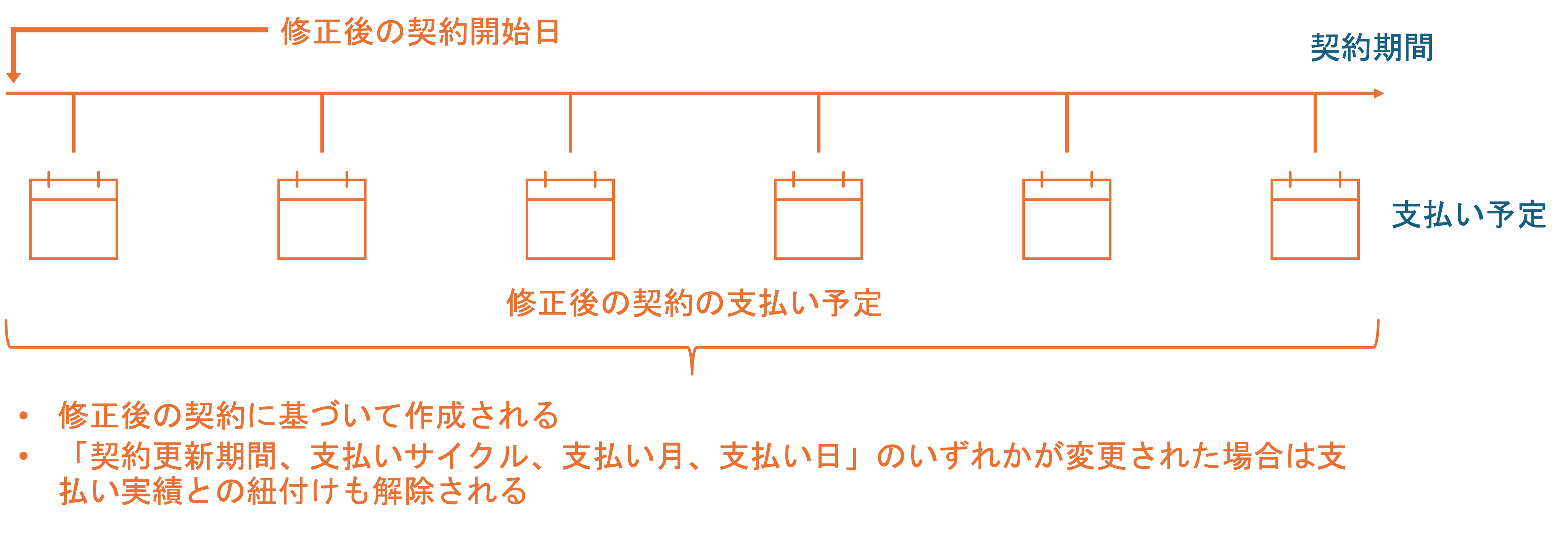
**修正方法:**
- 修正したい契約の詳細ページを開きます。
- アクションメニュー()から「修正」を選択します。
- 内容を編集し、「登録」をクリックします。
CSVアップロードでも修正が可能です。既存の契約IDを指定してCSVをアップロードすると、その契約が上書きされます。
賃料改定など、特定の時点から契約条件を変更する場合に使用します。更新前の契約履歴は保存されます。
更新操作を行うと、現在の契約は指定された開始日の前日に終了し、新しい条件で新しい契約が作成されます。更新日以降の古い契約の支払い予定は削除され、新しい支払い予定が生成されます。
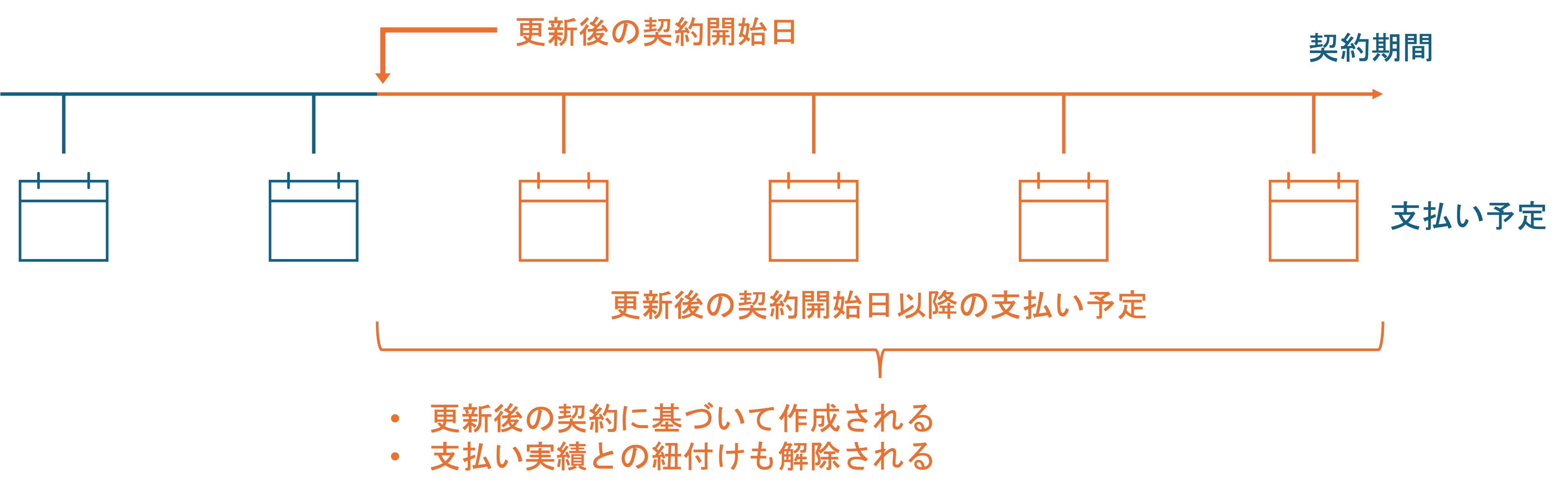
**更新方法:**
- 更新したい契約の詳細ページを開きます。
- アクションメニュー()から「更新」を選択します。
- 新しい契約条件と適用開始日を入力し、「登録」をクリックします。
期間限定で契約条件を変更する場合(例:一時的な賃料割引)に使用します。変更前の契約履歴は保存され、期間終了後に元の契約が再開されます。
一時変更期間中の元の契約の支払い予定は削除され、新しい条件に基づいた支払い予定が生成されます。
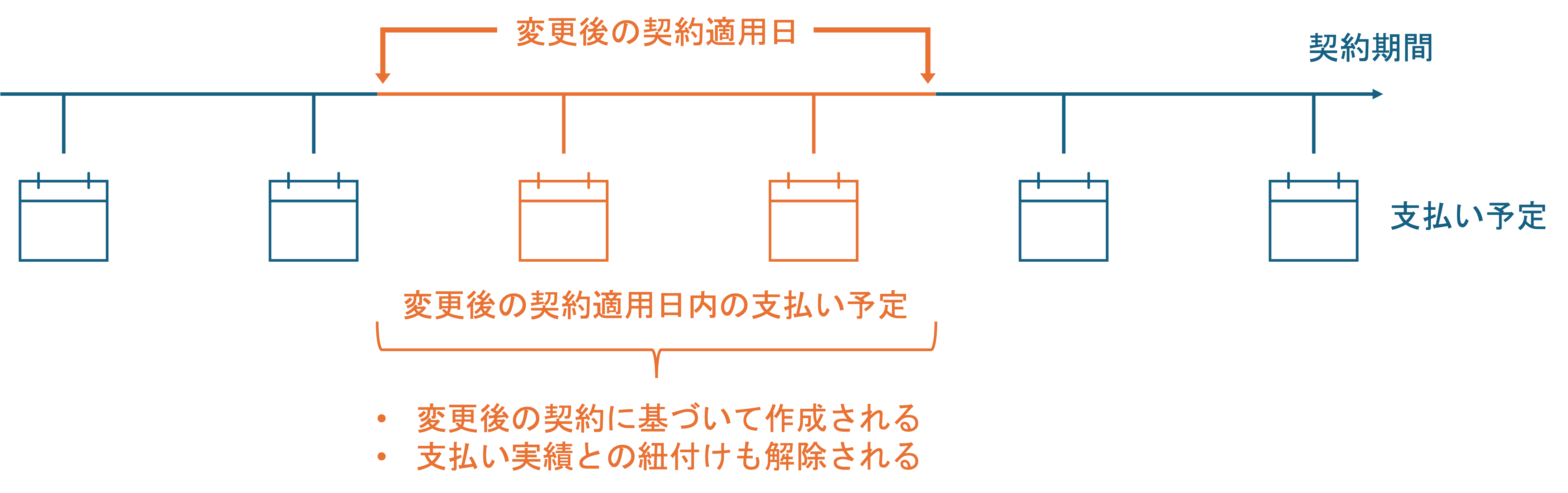
**一時変更の方法:**
- 変更したい契約の詳細ページを開きます。
- アクションメニュー()から「一時的な変更」を選択します。
- 変更後の契約条件と適用期間(開始日・終了日)を入力し、「登録」をクリックします。
契約を特定の日付で終了させる場合に使用します。
契約終了日を設定すると、その日以降の支払い予定は削除されます。敷金・保証金が設定されている場合、返金のための支払い予定が作成されることがあります。
**終了方法:**
- 終了したい契約の詳細ページを開きます。
- アクションメニュー()から「解約」を選択します。
- 契約終了日を入力し、「登録」をクリックします。
警告: この操作は契約とその関連データを完全に削除し、元に戻すことはできません。通常は「契約の終了」を使用してください。
契約を削除すると、契約自体とそれに紐付くすべての支払い予定が削除され、支払いとの紐付けも解除されます。
**削除方法:**
- 削除したい契約の詳細ページを開きます。
- アクションメニュー()から「削除」を選択します。
- 確認画面で削除を承認します。